
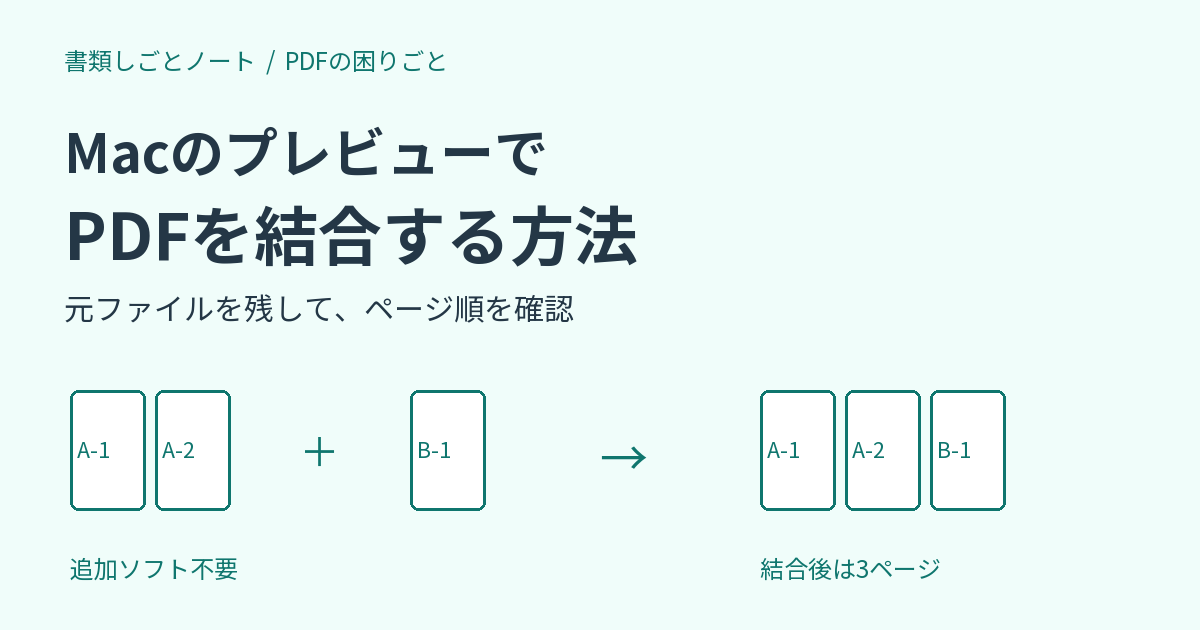
別々に届いたPDFは、Mac標準の「プレビュー」で提出用の1つのファイルにまとめられます。PDFにページを追加し、順番を整えてから保存します。
作業前に元のPDFを複製することがポイントです。プレビューは変更を自動保存するため、元ファイルをそのまま編集すると、そのファイルに変更が反映されます。ここでは、2ページの資料Aと1ページの資料Bを、A→Bの順にまとめます。
対象はMacの「プレビュー」です。Microsoft Officeや追加のPDFソフトは使いません。結合のためにオンラインサービスへPDFをアップロードする操作もありません。
練習用PDFと仕上がり見本
手元の書類で操作する前に試せるよう、練習用PDFを用意しました。架空の資料なので、内容を書き換えたり、繰り返し練習に使ったりして構いません。
| ファイル | ページ数 | ページの目印 |
|---|---|---|
| 練習用・資料A(PDF) | 2 | A-1、A-2 |
| 練習用・資料B(PDF) | 1 | B-1 |
| 仕上がり見本(PDF) | 3 | A-1、A-2、B-1 |
資料Aと資料Bを、Finderで見つけやすい同じフォルダに保存してください。仕上がり見本はページ順を比較するために別途作成した参考ファイルで、プレビューでの実機検証結果ではありません。
手順1:資料Aを開き、最初に複製する
Finderで資料Aを右クリックし、「このアプリケーションで開く」→「プレビュー」を選びます。普段別のPDFアプリを使っている場合も、今回はプレビューで開いてください。
開いたら、画面上部のメニューから「ファイル」→「複製」を選びます。その後は、複製した書類のウインドウで作業します。元の書類と見間違えそうな場合は、元のウインドウを閉じておくと区別しやすくなります。
Appleも、元のPDFを残す場合は結合前に複製するよう案内しています。結合後に別名を付けるだけでは、編集途中での元ファイルへの自動保存を避けられません。
参考資料(Apple公式)
Apple「Macの『プレビュー』でPDFを結合する」
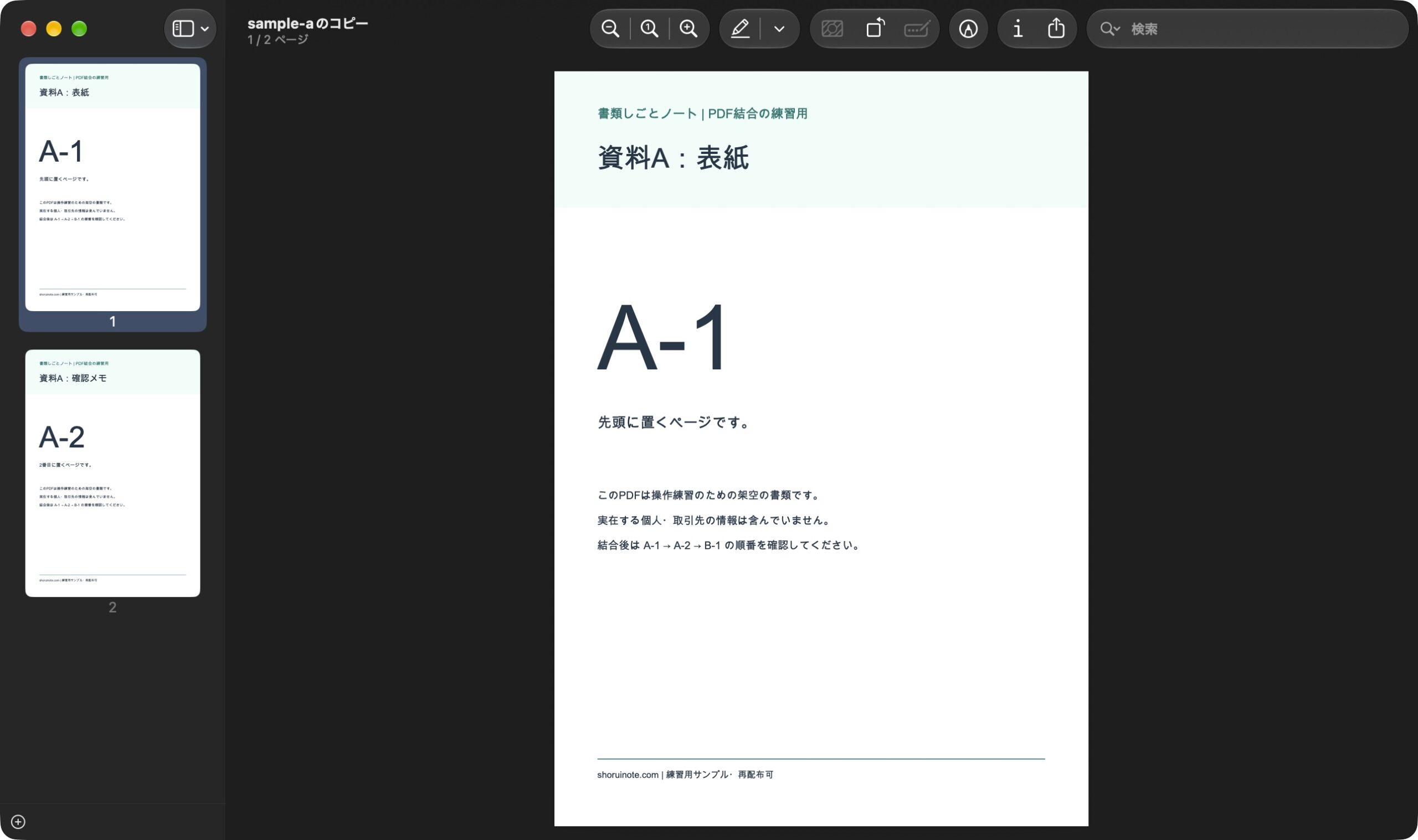
手順2:サムネールを表示して、最後のページを選ぶ
メニューの「表示」→「サムネール」を選びます。ウインドウの横に、各ページを小さな画像で表示した一覧が出ます。
資料Aの後ろに資料Bを追加するため、一覧の最後にある「A-2」をクリックします。新しいページは、選択しているページの後ろに追加されます。本文を最後までスクロールしただけでは判断せず、サムネールで最後のページを選んでいるか確認してください。
手順3:資料Bを挿入する
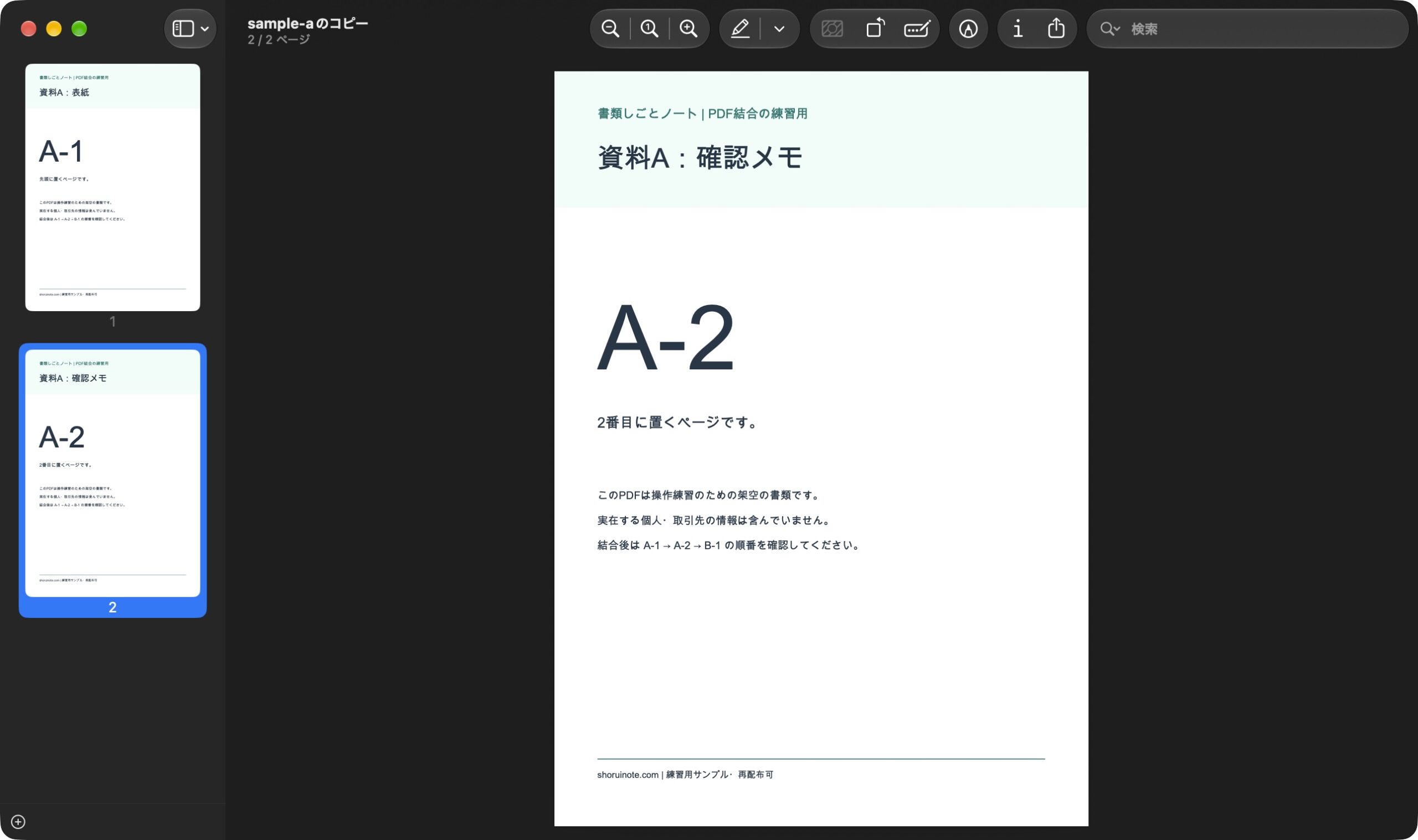
メニューから「編集」→「挿入」→「ファイルからのページ」を選びます。保存しておいた資料Bを指定して開きます。
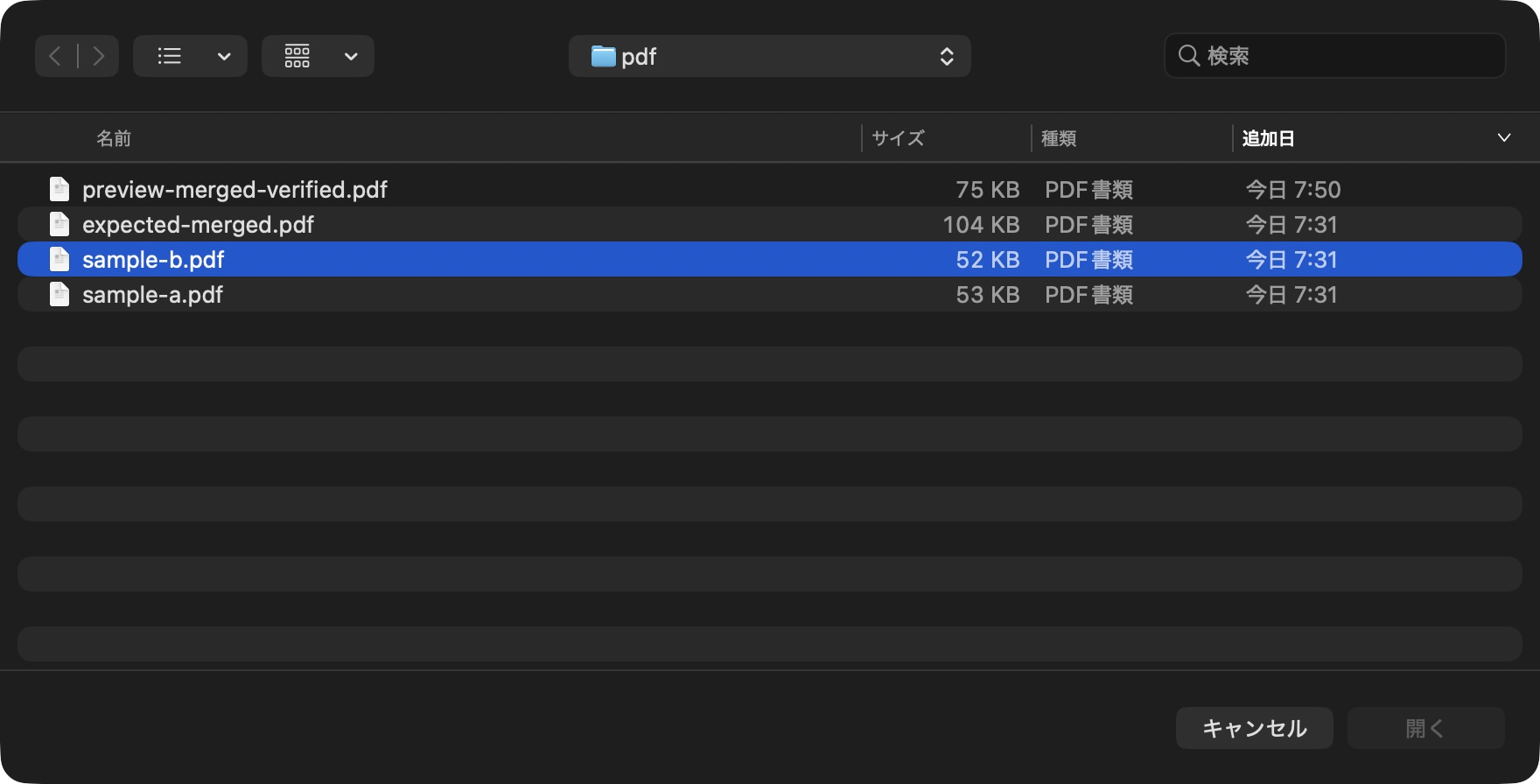
サムネールに「B-1」が追加されたら、上からA-1 → A-2 → B-1になっているか確認します。順番が違う場合は、サムネールをドラッグして目的の位置へ移動します。
参考資料(Apple公式)
Apple「Macの『プレビュー』でPDFのページを追加する/削除する/移動する」
FinderにあるPDFのファイルアイコンを、プレビューのサムネール一覧へドラッグして追加する方法もあります。PDF全体を追加する場合はファイルアイコンを使います。別のプレビューウインドウからページをドラッグした場合は、選んだページが追加されます。
手順4:名前と保存先を決めて保存する
ページ順が整ったら、「ファイル」→「保存」を選びます。今回の確認環境では、複製時に「sample-aのコピー」という名前が入り、保存すると元と同じフォルダに別のPDFが作られました。
提出時に見分けやすい名前にするには、「ファイル」→「名称変更」を選び、名前欄を変更してReturnキーで確定します。今回は「preview-merged-verified.pdf」に変更しました。実際の仕事では「資料A-B_結合.pdf」など、内容が分かる名前にしてください。
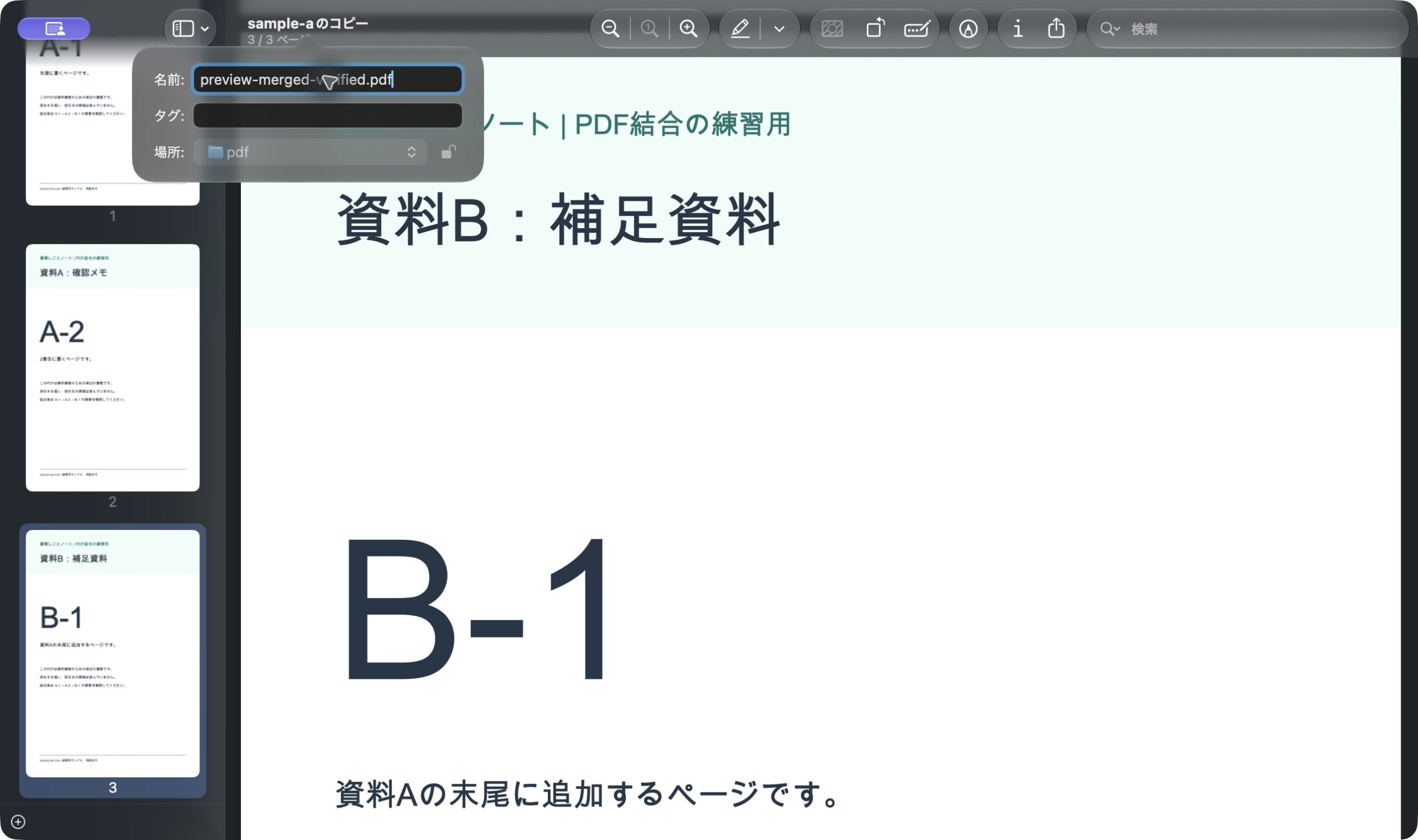
名前や保存先を指定する画面が出た場合は、元のPDFと同じ名前で上書きしないようにします。保存先を改めて指定したい場合は、Optionキーを押しながら「ファイル」メニューを開き、「別名で保存」を選べます。フォーマットはPDFです。
参考資料(Apple公式)
Apple「Macの『プレビュー』でファイルを保存する」
手順5:保存したPDFを開き直して確認する
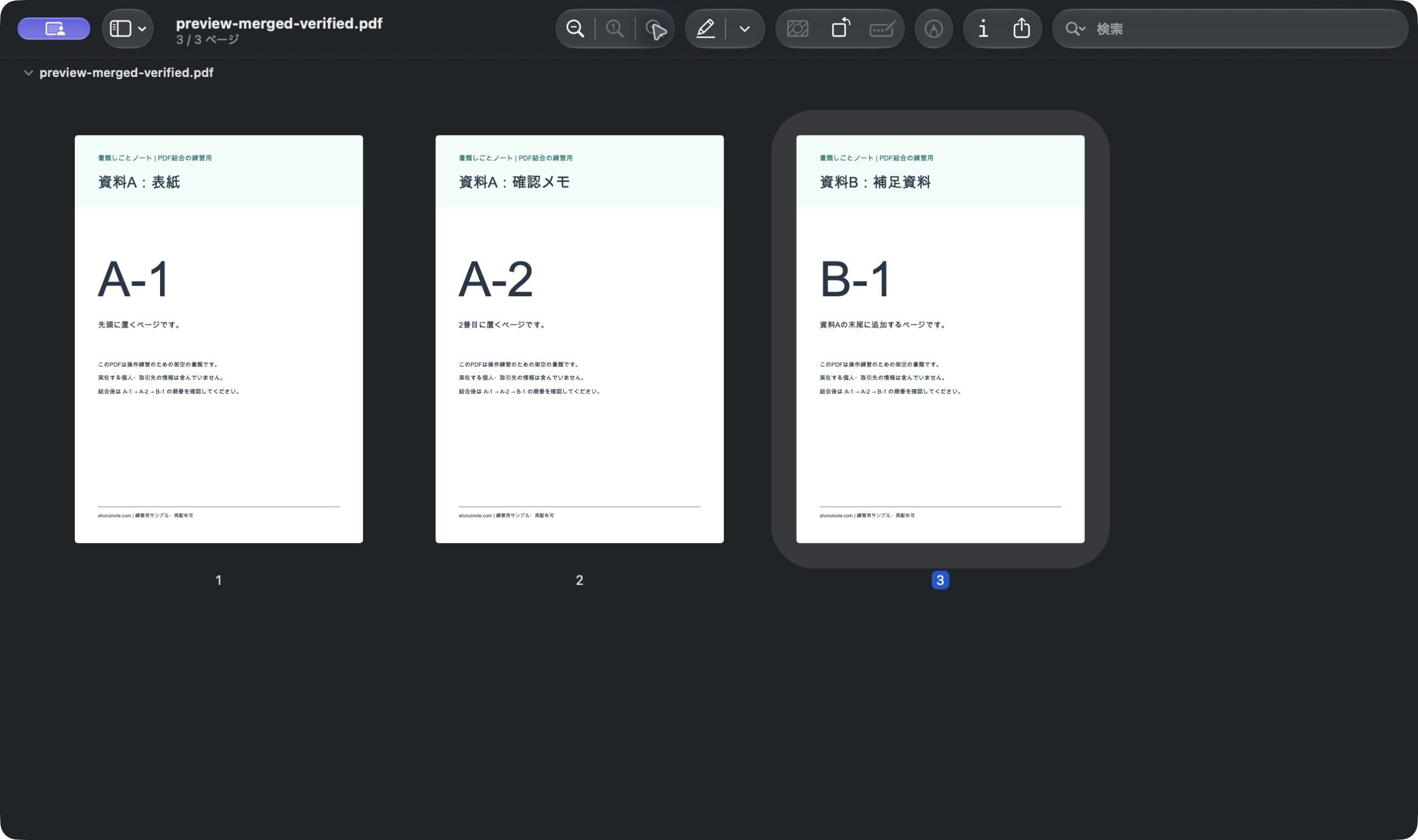
編集画面で正しく見えていても、別のファイルを提出すると作業をやり直すことになります。保存後はいったんウインドウを閉じ、Finderから保存した結合PDFを開き直します。
- 合計3ページになっている。
- A-1、A-2、B-1の順に並んでいる。
- 各ページの文字や図が欠けていない。
- 元の資料Aは2ページ、資料Bは1ページのまま残っている。
- 送信・提出するファイルの名前と保存先を特定できる。
実際の書類でも、元ファイルのページ数を先にメモしておくと確認しやすくなります。資料Aと資料Bの全ページを追加する場合、完成後のページ数は「資料Aのページ数+資料Bのページ数」です。
うまく結合できないときの確認ポイント
追加したページが途中に入った
「ファイルからのページ」では、選択中のページの後ろに挿入されます。末尾に追加したい場合は、挿入前に最後のサムネールを選びます。すでに追加した場合は、サムネールをドラッグして並べ替えます。
複数ページの資料なのに、1ページしか追加されない
別ウインドウからサムネールをドラッグすると、選んだページだけが移動の対象になります。資料全体を追加する場合は、FinderのPDFファイルアイコンをサムネール一覧へドラッグしてみてください。追加後のページ数も確認します。
プレビュー以外のアプリが開く
ダブルクリック時に開くアプリは、Macの設定によって異なります。FinderでPDFを右クリックし、「このアプリケーションで開く」から「プレビュー」を指定します。
提出前は「元ファイル・ページ順・保存先」を確認
複製したPDFにページを挿入し、保存すれば結合できます。提出前には、元ファイルが残っているか、必要なページが正しい順に並んでいるか、提出する保存済みファイルを開けるかまで確認してください。
確認環境:macOS 27.0.1、プレビュー11.0(1147)。2026年10月10日に当サイトの練習用PDFを使い、複製・ファイルからのページ挿入・保存・名称変更・開き直しを確認しました。完成PDFは3ページ、A-1→A-2→B-1の順です。元の資料A・Bのページ数も保持されていました。別の追加方法はApple公式ガイドを参考に紹介しています。macOSのバージョンにより表示が異なる場合があります。